
Tel: 023-5640750
Mail: info@copypartners.nl
Open: ma t/m vr 8:30 – 17:30
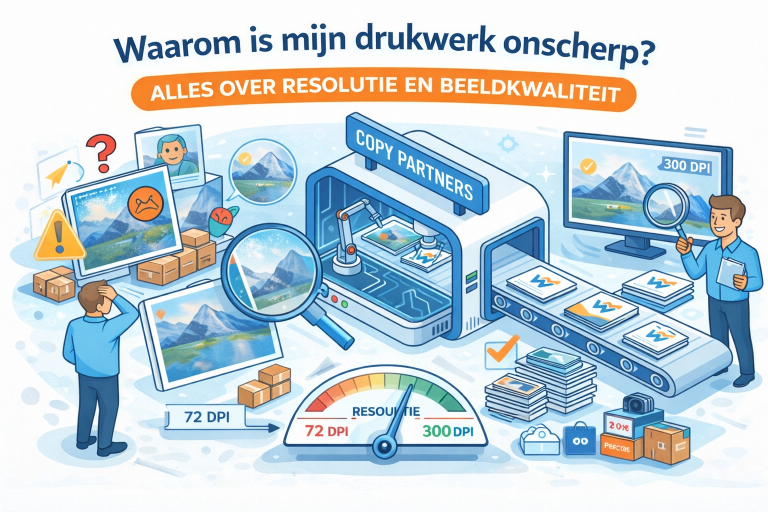
Je hebt een mooie foto of afbeelding in je ontwerp gezet. Op je scherm ziet het er prima uit. Maar als het drukwerk terugkomt, is de afbeelding wazig of korrelig. Het ziet er niet professioneel uit, en dat is zonde van je investering.
De oorzaak is bijna altijd een te lage resolutie. Een begrip dat veel mensen vaag kennen maar niet helemaal begrijpen. In deze blog leggen we uit wat resolutie betekent, hoe je het controleert en hoe je voorkomt dat dit jou overkomt.
Resolutie is de hoeveelheid pixels in een afbeelding. Hoe meer pixels, hoe meer detail en hoe scherper het beeld. Bij drukwerk meten we resolutie in dpi, wat staat voor dots per inch. Dat is het aantal inkdruppeltjes dat een printer per inch op papier zet.
Voor drukwerk geldt als vuistregel: minimaal 300 dpi op het uiteindelijke drukformaat. Is de resolutie lager, dan worden de pixels zichtbaar als je het bestand afdrukt. Je ziet dan een korrelig of wazig beeld.
Op je scherm zie je dit probleem vaak niet. Beeldschermen werken op 72 of 96 dpi, en je browser of ontwerpprogramma maakt de afbeelding automatisch groter zonder dat je de kwaliteitsverlies ziet. De drukpers doet dat niet. Die drukt precies af wat er in het bestand staat.
Een afbeelding van 72 dpi die er op je scherm prima uitziet, heeft bij het afdrukken op A4 formaat veel te weinig pixels. Je ziet de blokjes van de pixels, ook wel pixelatie genoemd. Hoe groter het formaat waarop je drukt, hoe erger het probleem wordt.
Een afbeelding van 300 dpi heeft genoeg pixels om op papier scherp te blijven, ook bij grotere formaten zoals posters of banners.
In Adobe Photoshop open je de afbeelding en ga je naar Afbeelding en dan Afbeeldingsgrootte. Je ziet dan de breedte, hoogte en resolutie. Let op dat je de resolutie controleert op het formaat waarop je wilt drukken, niet op het formaat van het originele bestand.
In Adobe InDesign klik je met de rechtermuisknop op de geplaatste afbeelding en kies je Afbeeldingsinformatie. Hier zie je de effectieve resolutie, dat is de resolutie op het formaat waarop je de afbeelding hebt geplaatst. Dit getal is het belangrijkst.
In Canva is het lastig om de resolutie exact te controleren. Canva geeft dit niet direct weer. Als vuistregel geldt: gebruik alleen afbeeldingen die je zelf hebt gemaakt met een camera of die je hebt gedownload van een betaalde beeldbank. Afbeeldingen die je van een website haalt zijn bijna altijd te laag van resolutie voor drukwerk.
Dit is een veelgestelde vraag, en het eerlijke antwoord is: nee, niet echt. Je kunt een afbeelding wel groter maken in Photoshop of via een online tool, maar je maakt geen nieuwe pixels aan. Het programma gokt wat er tussen de bestaande pixels zou kunnen staan. Het resultaat is iets minder korrelig, maar nooit echt scherp.
De beste oplossing is altijd om te beginnen met een afbeelding van hoge kwaliteit. Heb je alleen een lage resolutie versie? Dan zijn er een paar opties. Je kunt de afbeelding kleiner weergeven in je ontwerp, zodat de resolutie relatief hoger wordt. Je kunt een nieuwe afbeelding maken met een camera of een betaalde beeldbank gebruiken. Of je kunt ons vragen wat de mogelijkheden zijn voor jouw specifieke situatie.
Voor professioneel drukwerk raden we betaalde beeldbanken aan zoals Shutterstock, Adobe Stock of Getty Images. Hier download je afbeeldingen standaard op 300 dpi of hoger.
Gratis alternatieven zoals Unsplash of Pexels leveren ook vaak afbeeldingen van goede kwaliteit, maar controleer altijd de resolutie voordat je ze gebruikt voor drukwerk.
Afbeeldingen die je van een website kopieert zijn bijna altijd 72 dpi en dus ongeschikt voor drukwerk. Dit geldt ook voor logo’s of foto’s die iemand je via WhatsApp of e-mail heeft gestuurd. Die zijn vaak sterk gecomprimeerd en hebben te weinig pixels.
Een bestand is goed aangeleverd als alle afbeeldingen minimaal 300 dpi hebben op het uiteindelijke drukformaat. Vectorbestanden zoals logo’s en illustraties zijn altijd scherp, ongeacht het formaat. Het bestand is opgeslagen als PDF zonder compressie. En je hebt de resolutie gecontroleerd op het formaat waarop je wilt drukken, niet op het origineel.
Twijfel je of je afbeeldingen scherp genoeg zijn? Stuur ons je bestand. Wij checken het gratis voordat we aan de slag gaan.